Extraire des données d'un PDF avec l'IA : guide pas à pas
Pour extraire des données d'un PDF avec l'IA sans perdre de temps : commencez par un lot test de documents, identifiez si vos PDF sont du texte natif ou des scans, construisez un prompt structuré réutilisable, puis vérifiez systématiquement les résultats avant d'automatiser le flux. Pas de compétence technique requise, mais une méthode rigoureuse fait toute la différence.
Pourquoi extraire des données d'un PDF avec l'IA change la routine administrative
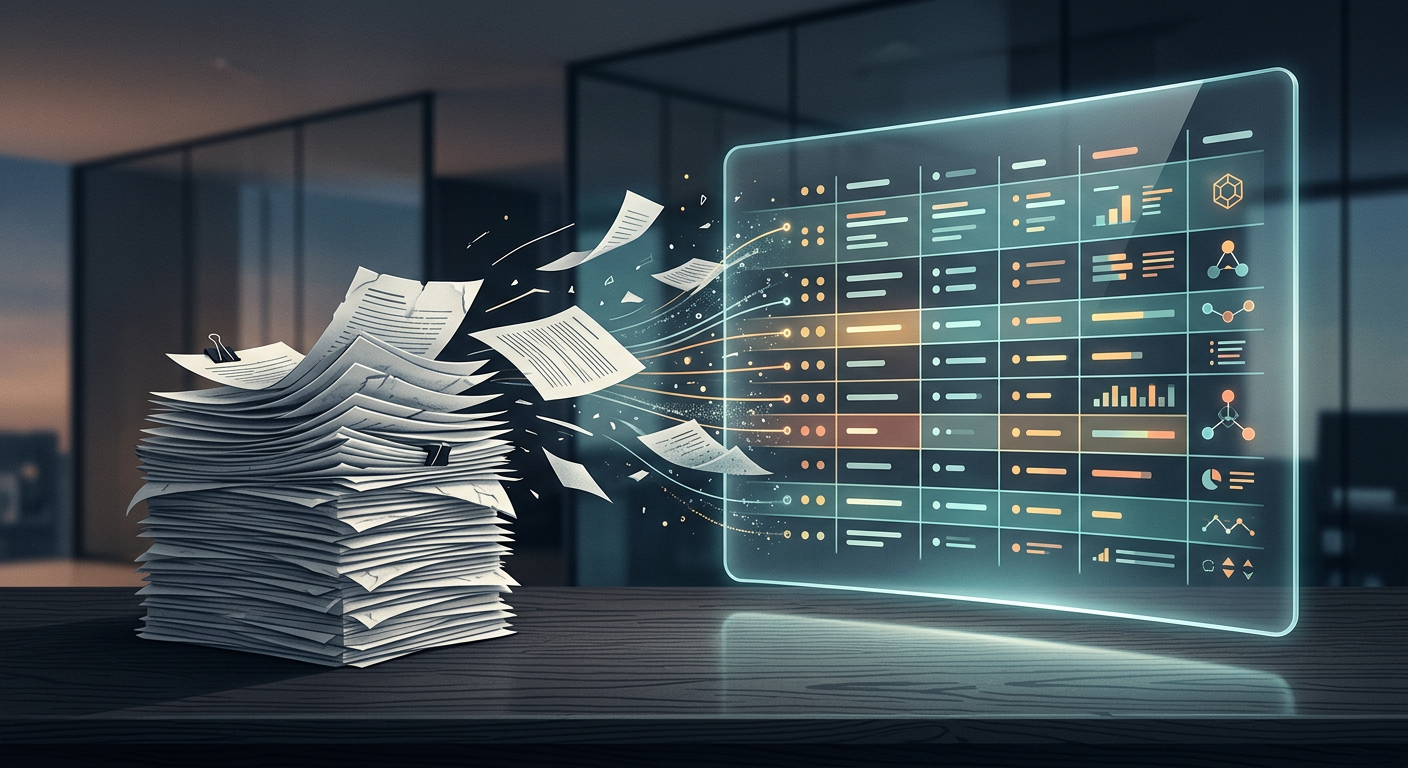
Factures, bons de commande, relevés bancaires, contrats fournisseurs : une grande partie du travail administratif consiste à ressaisir à la main des informations déjà présentes dans un document. Extraire des données d'un PDF avec l'IA permet de sauter cette étape de recopie manuelle, à condition de poser une méthode claire avant de se lancer.
Le problème n'est pas l'outil. Il est dans l'absence de processus : on teste un service en ligne sur un document, ça marche à moitié, on abandonne. Ce guide propose une marche à suivre, pas une liste d'applications à essayer au hasard.
Étape 1 : cartographier les documents avant de toucher un outil
Avant d'extraire quoi que ce soit, listez les types de PDF que vous traitez réellement : factures fournisseurs, bulletins de paie, devis clients, relevés de compte. Pour chaque type, notez les champs attendus (date, montant, numéro de pièce, nom du tiers).
Cette cartographie évite l'erreur la plus fréquente : vouloir un outil universel. Une facture et un contrat n'ont pas la même structure ; ils n'ont pas besoin du même traitement.
Exemple d'application
Pour un cabinet comptable, cela peut vouloir dire séparer deux flux : les factures fournisseurs à champs fixes d'un côté, les relevés bancaires à colonnes variables de l'autre. Deux processus distincts, pas un seul prompt magique.
Étape 2 : distinguer PDF texte et PDF scanné
C'est la question technique la plus importante, et souvent ignorée. Un PDF généré par un logiciel (facture dématérialisée, export comptable) contient du texte réel : il peut être copié-collé. Un PDF scanné est une image : il faut d'abord une reconnaissance optique de caractères (OCR) avant toute extraction.
Beaucoup d'outils d'IA intègrent déjà l'OCR en amont, mais la qualité varie fortement selon la netteté du scan et la mise en page. Un document scanné de travers ou avec un tampon sur les chiffres clés donnera une extraction fausse, pas une erreur visible.
Étape 3 : tester sur un petit échantillon, jamais sur tout le stock
Choisissez un échantillon de documents représentatifs, pas les plus simples ni les plus complexes. Lancez l'extraction sur ce lot avant d'y engager un volume mensuel entier.
Cette étape sert à mesurer le taux d'erreur réel sur vos documents, pas sur une démonstration commerciale. Un outil peut briller sur une facture modèle et échouer sur vos propres formats, avec leurs logos, leurs tableaux et leurs mentions légales en bas de page.
Étape 4 : construire une instruction d'extraction réutilisable
Que vous utilisiez un assistant conversationnel ou un outil dédié, la qualité du résultat dépend de la précision de la demande. Une instruction efficace précise : la liste exacte des champs à extraire, le format de sortie attendu (tableau, CSV, JSON), et la consigne en cas de champ absent ou illisible.
Évitez les demandes vagues du type « extrais les infos importantes ». Préférez une liste fermée : numéro de facture, date d'émission, montant, nom du fournisseur. Cette rigueur réduit les approximations du modèle.
Étape 5 : vérifier avant de faire confiance
Aucune extraction automatisée ne se passe de contrôle humain, au moins au départ. Comparez un échantillon des résultats avec les documents sources : chiffres, dates, orthographe des noms. Les erreurs d'IA sur les PDF sont souvent silencieuses — un chiffre inversé, une devise mal lue — et passent inaperçues si personne ne vérifie.
Gardez cette vérification active plusieurs semaines, le temps de connaître les limites réelles de votre processus sur vos propres documents.
Étape 6 : automatiser le flux, pas seulement l'extraction
Une fois la méthode fiable, l'enjeu devient la répétition : dossier d'entrée surveillé, extraction automatique, puis export vers un tableur ou un outil de gestion. C'est à ce stade que le gain de temps devient tangible, parce que personne n'ouvre plus chaque PDF un par un.
Les données extraites alimentent souvent un tableau de suivi ou un reporting. Si c'est votre cas, l'article sur Excel et IA pour automatiser les tableaux de suivi prolonge directement cette étape, de même que le guide pour créer un tableau de bord automatisé avec l'IA.
Les erreurs à éviter
- Lancer l'extraction sur tout le stock de documents sans phase de test préalable.
- Confondre PDF texte et PDF scanné, et appliquer la même méthode aux deux.
- Donner une instruction vague au lieu d'une liste de champs précise.
- Ne jamais revérifier les résultats une fois l'automatisation lancée.
- Oublier les questions de confidentialité : un PDF contient parfois des données personnelles, ce qui implique de respecter les principes du RGPD rappelés par la CNIL avant de transmettre des documents à un outil tiers.
Checklist avant de se lancer
- Les types de documents et les champs attendus sont listés par catégorie.
- Un échantillon de PDF représentatifs est préparé pour le test.
- La nature des PDF (texte natif ou scan) a été vérifiée.
- L'instruction d'extraction précise la liste des champs et le format de sortie.
- Une étape de vérification humaine est prévue, au moins sur les premières semaines.
- Les questions de confidentialité des données ont été posées avant tout envoi à un outil externe.
Et si la méthode ne suffit pas seule ?
Lire un guide donne un point de départ, mais appliquer ces étapes sur des documents réels, avec les bons réglages et les pièges propres à son secteur, prend du temps en autodidacte. ASphere propose un bootcamp IA de 21 heures, à distance (3 jours consécutifs ou 6 soirées et 2 samedis matin), pour automatiser les tâches administratives de son entreprise — dont l'extraction de données documentaires. Le prérequis se limite à savoir utiliser un navigateur et une suite bureautique ; aucune compétence technique n'est demandée.
Le tarif est de 990 € exonérés de TVA, et la formation est finançable par l'OPCO de l'entreprise. Notre équipe répond aux demandes sous 24 h ouvrées.
Questions fréquentes
Peut-on extraire des données d'un PDF scanné avec l'IA ?
Oui, mais il faut d'abord une reconnaissance optique de caractères (OCR), car un PDF scanné est une image et non du texte. La qualité du scan influence directement la fiabilité de l'extraction : un document flou ou mal cadré augmente le risque d'erreur.
Quel format de sortie demander après extraction ?
Un tableau ou un fichier CSV est souvent le plus pratique, car il s'intègre facilement dans un tableur ou un outil de gestion. Précisez le format dès l'instruction donnée à l'outil pour éviter une sortie en texte libre difficile à exploiter.
Faut-il vérifier manuellement les données extraites par l'IA ?
Oui, au moins sur les premières semaines d'utilisation. Les erreurs d'extraction sont souvent discrètes, comme un chiffre inversé ou une date mal lue, et ne sont détectables qu'en comparant un échantillon de résultats avec les documents sources.
L'extraction de données PDF par IA pose-t-elle un problème de confidentialité ?
Cela dépend des données contenues dans les documents transmis. Si des informations personnelles figurent dans les PDF, les principes du RGPD s'appliquent, comme le rappelle la <a href="https://www.cnil.fr/fr/intelligence-artificielle">CNIL</a> ; il convient de vérifier les conditions d'utilisation de l'outil choisi avant tout envoi.
Le bootcamp ASphere demande-t-il des compétences techniques ?
Non. Le seul prérequis est de savoir utiliser un navigateur et une suite bureautique. Aucune compétence technique n'est exigée pour suivre les 21 heures de formation, à distance (3 jours consécutifs ou 6 soirées et 2 samedis matin).
Comment financer ce bootcamp IA ?
La formation, facturée 990 € exonérés de TVA, est finançable par l'OPCO de l'entreprise. L'équipe ASphere répond aux demandes d'information sous 24 h ouvrées.